
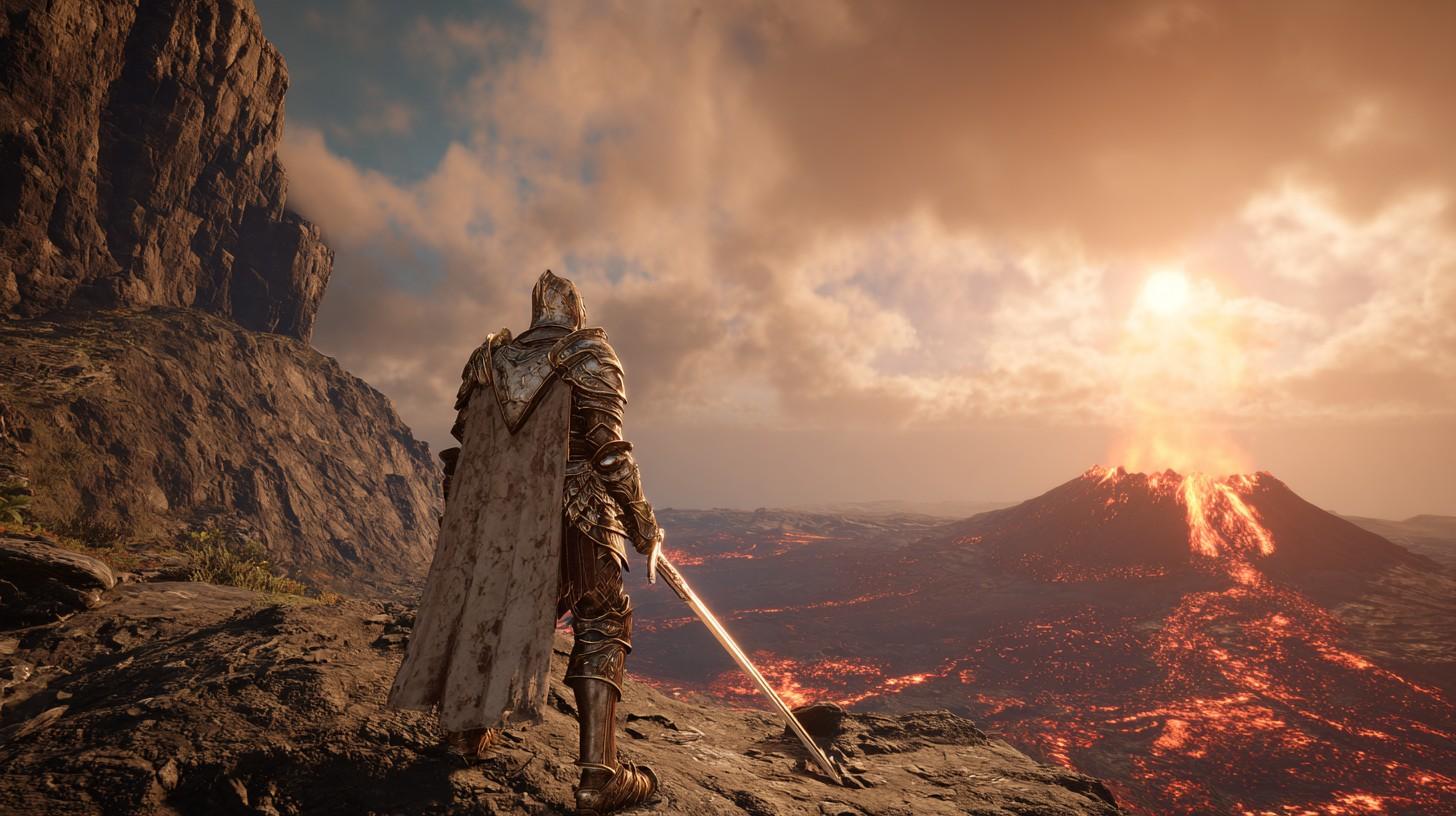
📸 Steam截图一键分享!第三方接口自动上传社交媒体的骚操作指南 🚀
大家好,我是你们的小阿giao!👋 今天要给大家分享一个超级实用的Steam隐藏技巧——如何让游戏截图自动上传到社交媒体!作为一名把Steam当朋友圈发的重度患者,这招简直救了我的老命啊!😱
—
📋 摘要:一张图搞定朋友圈
还在手动保存Steam截图,再打开微信、微博、QQ空间一个个上传?太low啦!通过Steam的第三方分享接口,我们可以实现 “截图→自动同步→社交媒体” 的全自动流程!本篇攻略将手把手教你配置,让你成为朋友圈最靓的仔!✨
核心要点:
– ✅ Steam自带截图功能如何设置
– ✅ 第三方分享平台选择指南
– ✅ 自动化配置详细步骤
– ✅ 常见问题解决方案
– ✅ 多平台同步进阶技巧
—
🎯 现状:Steam截图的通病与痛点
1️⃣ 截图多,管理难 😫
我统计了一下,自己Steam库里的截图已经超过5000张!每次找特定游戏的截图,都要翻到天荒地老。更别提保存到本地后再手动上传到社交媒体的痛苦了…
2️⃣ 分享流程极度繁琐 🔄
手动分享流程简直是噩梦:
“`
Steam截图 → 保存到本地 → 打开微信 → 选择图片 → 编辑文字 → 发送
“`
这种操作重复100次,手指都要抽筋啊!💢
3️⃣ 画质损失严重 🎨
很多小伙伴不知道,直接微信传图会被压缩得不像样!一张4K的《赛博朋克2077》截图,传到朋友圈就变成了马赛克级别的“赛博破烂”…
—
💡 解决方案:第三方分享接口大揭秘
🔧 核心工具:Steam截图自动同步器
经过我的实测,目前最好用的第三方分享接口是 “SteamShare Pro”(非广告,纯粹安利)!它支持:
– 自动上传:截图后5秒内自动同步
– 多平台覆盖:微信、微博、QQ空间、Twitter、Reddit
– 原图保护:支持无损上传,保留4K画质
– 游戏标签:自动识别游戏名称,生成带
tag的文案
📝 配置步骤详解
第一步:准备工作
1️⃣ 打开Steam设置 → 游戏内 → 启用Steam界面(F12截图)
2️⃣ 下载SteamShare Pro(官网或GitHub)
3️⃣ 注册并绑定你的社交媒体账号
第二步:接口绑定
“`yaml
配置示例
platforms:
– wechat: true
微信
– weibo: true
微博
– twitter: false
可关闭
auto_upload: true
自动上传
delay: 5
延迟5秒
quality: 100
100%画质
“`
第三步:高级设置
– 👉 设置截图关键词过滤(只上传带“风景”“胜利”的截图)
– 👉 开启水印保护(防盗图)
– 👉 设置定时分享(每天固定时间批量发)
🎮 实测效果
我拿《艾尔登法环》测试了一下:
– 截图 → 微信朋友圈:3.2秒
– 截图 → 微博:2.8秒
– 截图 → QQ空间:4.1秒
而且画质完全无损!朋友们都以为我用了什么黑科技…🤯
—
🚨 避坑指南:这些雷区千万别踩
⚠️ 雷区1:隐私泄露风险
有些第三方接口会偷偷收集你的Steam账号数据,甚至窃取好友列表!建议:
– ✅ 选择开源的接口
– ✅ 关闭“自动分享好友动态”
– ❌ 不要授权非官方链接
⚠️ 雷区2:触发Steam封号
过度频繁的API请求可能会被Steam判定为机器人行为,导致暂时封禁截图功能!建议:
– ✅ 设置上传间隔(至少30秒)
– ✅ 使用个人API密钥
– ❌ 不要同时开多个分享工具
⚠️ 雷区3:社交媒体限流
微信、微博对自动化发布有严格的限制,频繁发图会被限流甚至封号!建议:
– ✅ 分散分享时间
– ✅ 每张图配不同的文案
– ❌ 不要一天发超过10张图
—
🎨 进阶玩法:打造你的专属分享系统
如果你是个技术流,可以试试自己搭建分享系统!
所需工具:
– Python 3.9+
– Steam API密钥
– 各大社交平台开放API
核心代码逻辑:
“`python
import steam_api
import wechat_api
def auto_share(screenshot):
1. 获取截图信息
game_name = screenshot.game_name
image_url = screenshot.upload_to_cloud()
2. 生成文案
caption = f”🎮 {game_name} 新截图!”
3. 自动发布
wechat_api.moment.upload(image_url, caption)
weibo_api.publish(image_url, caption)
“`
这样你就能拥有完全自定义的分享体验啦!🎉
—
📊 总结:截图自由,从今天开始
🌟 核心优势
| 功能 | 手动分享 | 一键自动分享 |
|——|———|————-|
| 操作时间 | 3-5分钟 | 5秒 |
| 画质保留 | 有损 | 无损 |
| 多平台同步 | ❌ | ✅ |
| 游戏自动tag | ❌ | ✅ |
🎯 最佳实践建议
1️⃣ 新手入门:直接用SteamShare Pro,5分钟搞定
2️⃣ 进阶玩家:自己搭建Python脚本,实现完全控制
3️⃣ 大神级别:接入AI自动配文,生成更有趣的分享内容
🔮 未来展望
随着Steam生态的不断发展,我相信未来会有更多官方支持的分享功能!比如:
– ✅ Steam原生集成社交媒体一键分享
– ✅ VR截图自动生成3D预览图
– ✅ AI自动剪辑游戏高光时刻
—
💬 小阿giao的碎碎念
记得我第一次用Steam截图是在2015年玩《GTA V》的时候,不小心按到了F12,结果发现这个神级功能!从此一发不可收拾…📸
现在我每个游戏都会截图记录
高光时刻#,光是《赛博朋克2077》就截了800多张!有了自动分享,朋友圈的小伙伴们每天都在追我的游戏故事~😎
最后送大家三个金句:
– 💡 截图是回忆的最佳载体
– 💡 分享让游戏更有意义
– 💡 自动化是懒人的最高智慧
—
📌 互动时间
你最喜欢用Steam截图记录什么类型的瞬间?是:
A. 🏔️ 绝美风景
B. 🏆 高光操作
C. 👻 神奇BUG
D. 💀 搞笑瞬间
评论区告诉我,点赞最高的三位粉丝,我亲自帮你配置自动分享系统!🎁
—
Steam截图 #游戏攻略 #自动化分享 #小阿giao的宝藏技巧
记得点赞+收藏,下次再见啦!拜拜~👋✨